segunda-feira, 20 de janeiro de 2014

segunda-feira, 6 de janeiro de 2014

quinta-feira, 19 de dezembro de 2013

segunda-feira, 9 de dezembro de 2013
TPC 7 - Efeito Cristal (opcional)

Passos para criar efeito cristal:
1º - clicar em "ficheiro - novo - largura: 1366 e altura: 768". seleccionar a ferramenta "preencher" e preencher o fundo a preto;
2º - seleccionar a ferramenta "texto" e escolher uma cor clara para as letras. posiciona-las no meio. clicar em "camada - tamanho da camada igual a da imagem";
3º - seleccionar a 1ª camada e fazer duas cópias. ocultar as cópias e seleccionar o original. clicar em "filtros - esbater - suavização gaussiana - horizontal e vertical: 30,0". ocultar a 3ª camada, por visibilidade na 2ª e selecciona-la;
4º - clicar em "filtros - esbater - desfocagem direcional - comprimento: 40". por visibilidade na 3ª camada e seleccionar a 2ª. com o botão direito do rato, clicar em "combinar abaixo";
5º - seleccionar a 1ª camada e por visibilidade. clicar em "filtros - esbater - suavização em mosaico". clicar em "combinar abaixo";
6º - criar uma nova camada transparênte. seleccionar a 1ª camada e a ferramenta "pintor - Sparks" e aumentar um pouco o pincel (150-180) e preencher o espaço, até as letras;
7º - ocultar a 2ª camada e seleccionar a 1ª. clicar em "filtros - mapa - deslocar pixeis - X: 180,00 e Y: 244,00" com a 2ªcamda escolhida;
8º - por fim, guardar o trabalho.
quarta-feira, 20 de novembro de 2013
Imagem de Letras Coloridas

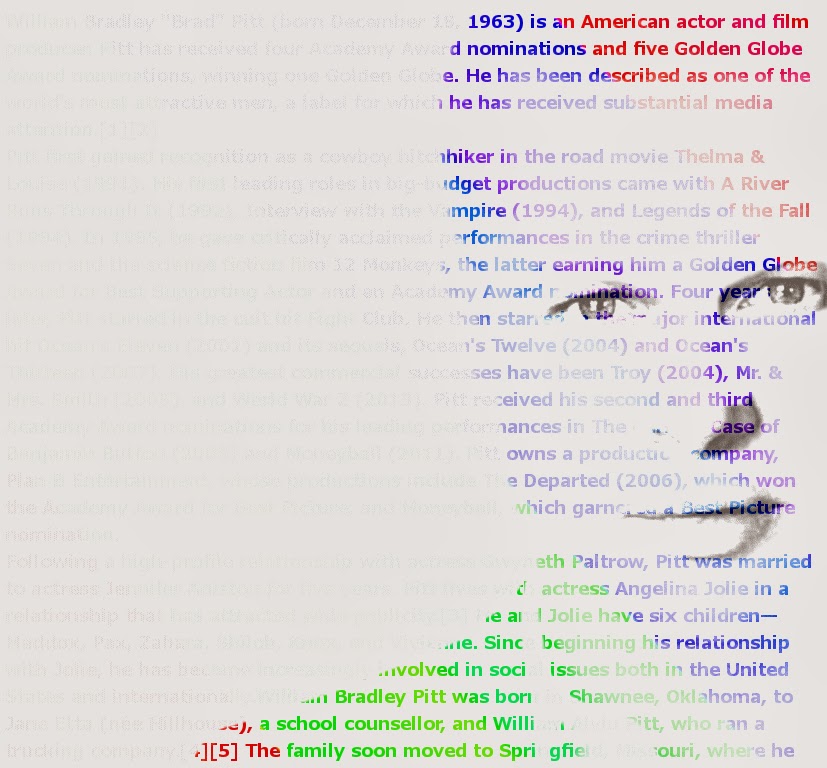 |
Como Realizar:
1.º Em "Ficheiro" carrega-se na opção de "Abrir", e meti a fotografia que desejei.
2.º Dupliquei a fotografia.
3.º Fui a "Cores" de seguida a "Curvas de Cores".
4.º Na aplicação "Curvas de Cores", ajustei as cores conforme queria através do gráfico.
5.º Apliquei uma "Nova Camada", em (Branco).
6.º Na "Ferramenta Texto", preenchi a "Nova Camada", referida no item de cima, e coloquei a Biografia da
Ex-Modelo Tyra Banks, com a Fonte: Verdana Bold, Tamanho: 22px e de Cor: Preta.
7.º Fui à categoria da "Camada" e pressionem em "Combinar Abaixo".
8.º Selecionar na "Ferramenta Mover".
9.º Mudei o seu modo de "Normal", para o modo de "Ecrâ".
10.º Passei a camada que estava em último lugar para primeiro lugar.
11.º Na primeira camada, pressionei em "Adicionar Máscara de Camada", esta em (Preta - Transparente).
12.º Nos quadradinhos, troquei a cor Preta pela cor Branca.
13.º Com a ajuda da "Ferramenta Pintor", passei por cima dos (Olhos - Nariz - Boca), para que estes ficassem à vista.
14.º Carreguei na foto da primeira camada.
15.º Mudei o seu modo de "Normal", para o modo de "Fundir Grão".
16.º Selecionei a "Camada de Texto".
17.º Abri uma "Nova Camada", esta de (Fundo Branco).
18.º Com a "Ferramenta Misturar", utilizei o (Gradiente - "Full Saturation Spectrum CCW"), e passei na camada pela sua diagonal.
19.º Mudei o seu modo de "Normal", para o modo de "Ecrâ".
20.º Fui a "Cores" e de seguida a "Curvas de Cor".
21.º Na aplicação "Curvas de Cores", ajustei as cores conforme queria através do gráfico.
22.º Por último, em "Ficheiro" na tecla "Guardar Como...", guardei a imagem em (.xcf); Depois disso carreguei novamente em, "Ficheiros", pressionei o botão "Exportar...", e
guardei a imagem a 100% de qualidade em (.jng).
Semana 7 - TPC 6 - Efeito Arco Íris


COMO CRIAR:
1.º Fui a "Ficheiro", logo de seguida em "Abrir" e meter a imagem que deseja, mas esta tem de conter fumo.
2.º Apliquei uma "Nova Camada", esta por sua vez (Transparente).
3.º Com a "Ferramenta Misturar", e meter o Efeito Rainbow (Arco Íris), na aplicação "Gradiente".
4.º Passei com a "Ferramenta Misturar", de um lado ao outro da imagem, mas na horizontal, para que esta ("Nova Camada"), tenha o efeito que desejo.
5.º Na camada com o efeito meter a opção "Adicionar Camada com Máscara", de modo (Preto - Transparente).
6.º Passei de modo "Normal", para o modo "Sobrepor".
7.º Com a ajuda da "Ferramenta Pintor", utilizei o pincel para passar por cima do fumo, para que este se mudasse para o Efeito Rainbow (Arco Íris).
8.º Por último, em "Ficheiro" na tecla "Guardar Como...", guardei a imagem em (.xcf); Depois disso carreguei novamente em, "Ficheiros", pressionei o botão "Exportar...", e
guardei a imagem a 100% de qualidade em (.jng).
domingo, 17 de novembro de 2013
Efeito Gelo

Passos para criar efeito gelo:
1º - clicar em "ficheiro - novo - largura: 2560 e altura: 1440". seleccionar a ferramenta "preencher" e preencher o fundo a preto;
2º - escrever o texto a branco. posicionar o texto a meio. seleccionar o texto e com o botão direito do rato, clicar em "alfa para selecção";
3º - clicar em "selecção - difusão - 80". tirar a visibilidade do texto. adicionar uma nova camada transparente. seleccionar a ferramenta "preencher - preencher toda a selecção" e clicar no texto;
4º - clicar na ferramenta "selecção por cor" e clicar no fundo. clicar em "selecção - inverter". seleccionar a ferramenta "preencher" e clicar no texto;
5º - fazer uma cópia da camada. tirar a vizibilidade da camada original. selecionar o texto e clicar em "alfa para selecção". clicar em "selecção - difusão". seleccionar a 1ª da camada e clicar em no botão delete. preencher a cópia com a cor preto. clicar em "selecção - nenhum";
6º - criar uma nova camada transparente. seleccionar a nova camada e clicar em "filtros - rendizar - naturais - chamas-de-fogo" e brilho no máx. clicar em "editar - dobrada". clicar em "camera - zoom: 1,03";
7º - clicar em "filtros - detecção de orlas - sobel: detecção de arestas". clicar em "cores - inverter". seleccionar a 3ª camada e clicar em "alfa para selecção". seleccionar a ferramenta "clonar" e selecionar a 1ª camada. seleccionar o pincel "Hardness 075" com o tamanho igual ao da grossura das letras. clicar em ctrl na zona onde houver mais riscos, nas letras;
8º - tirar a visibilidade da 1ª camada. selecionar a 2ª camada. preencher letra a letra com os riscos. clicar em "selecção - nenhum";
9º - adicionar uma nova camada transparente. clicar na ferramenta "selecção livre" e desenhar um monte de neve por cima da 1ª letra. clicar na ferramenta "preencher" e clicar na neve desenhada;
10º - seleccionar a ferramenta "aérografo". mudar a cor para preto, a opacidade para 50 e diminuir o tamanho do pincel. fazer a sombra a contornar só a parte de baixo da neve. clicar em "selecção - nenhum". repetir isto para todas as letras;
11º - seleccionar a ferramenta "mistura" e seleccionar "Frente para Fundo (RGB)". escolher uma cor azul. seleccionar a ultima camada, o fundo. arrastar o rato até à base das letras;
12º - adicionar uma nova camada transparente e mover esta camada para cima de tudo. seleccionar a camada e preenche-la com fundo preto;
13º - clicar em "filtros - ruído visual - ruído matiz-satur.-valor." e por o valor no máx. clicar em "filtros - luz e sombra - cintilação estelar" e por os raios de luz: 10;
14º - clicar em "modo - ecrã";
15º - por fim, guardar o trabalho.
Subscrever:
Mensagens (Atom)