Como Realizar:
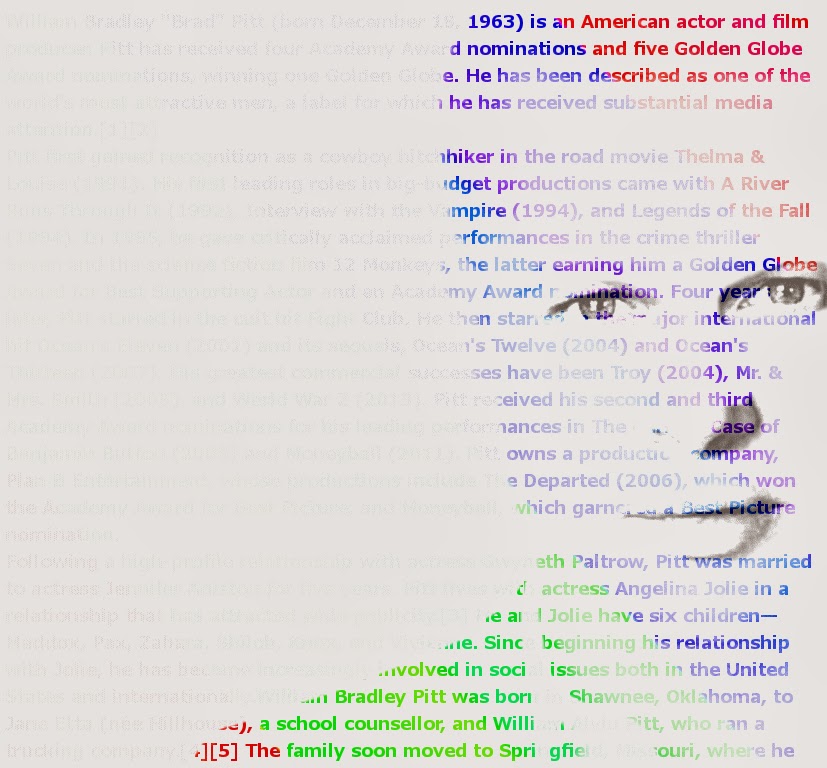
1.º Em "Ficheiro" carrega-se na opção de "Abrir", e meti a fotografia que desejei.
2.º Dupliquei a fotografia.
3.º Fui a "Cores" de seguida a "Curvas de Cores".
4.º Na aplicação "Curvas de Cores", ajustei as cores conforme queria através do gráfico.
5.º Apliquei uma "Nova Camada", em (Branco).
6.º Na "Ferramenta Texto", preenchi a "Nova Camada", referida no item de cima, e coloquei a Biografia da
Ex-Modelo Tyra Banks, com a Fonte: Verdana Bold, Tamanho: 22px e de Cor: Preta.
7.º Fui à categoria da "Camada" e pressionem em "Combinar Abaixo".
8.º Selecionar na "Ferramenta Mover".
9.º Mudei o seu modo de "Normal", para o modo de "Ecrâ".
10.º Passei a camada que estava em último lugar para primeiro lugar.
11.º Na primeira camada, pressionei em "Adicionar Máscara de Camada", esta em (Preta - Transparente).
12.º Nos quadradinhos, troquei a cor Preta pela cor Branca.
13.º Com a ajuda da "Ferramenta Pintor", passei por cima dos (Olhos - Nariz - Boca), para que estes ficassem à vista.
14.º Carreguei na foto da primeira camada.
15.º Mudei o seu modo de "Normal", para o modo de "Fundir Grão".
16.º Selecionei a "Camada de Texto".
17.º Abri uma "Nova Camada", esta de (Fundo Branco).
18.º Com a "Ferramenta Misturar", utilizei o (Gradiente - "Full Saturation Spectrum CCW"), e passei na camada pela sua diagonal.
19.º Mudei o seu modo de "Normal", para o modo de "Ecrâ".
20.º Fui a "Cores" e de seguida a "Curvas de Cor".
21.º Na aplicação "Curvas de Cores", ajustei as cores conforme queria através do gráfico.
22.º Por último, em "Ficheiro" na tecla "Guardar Como...", guardei a imagem em (.xcf); Depois disso carreguei novamente em, "Ficheiros", pressionei o botão "Exportar...", e
guardei a imagem a 100% de qualidade em (.jng).